

Veli iletişimi
Okul–veli iletişimi için anlaşılır bir düzen
Anaokulu ve kreşlerde veli iletişimi: günlük karne, duyuru ve bireysel mesajları ayırmak için örnekler ve uygulanabilir bir iletişim çerçevesi.
Ücretsiz materyal / Yöneticiler için
Başlığı, tarihi, saati ve yeri yazın; renk ve simge seçin. Afiş okulunuzun adıyla basılır; başlık ve tarih uzaktan okunacak büyüklükte yazar.
 Güneş Bahçesi AnaokuluDuyuru

Çocuklarımızın gösterileri, sanat sergisi ve bahçe oyunları sizi bekliyor. Şapka ve su matarası getirmeyi unutmayın.
 Panokta Preschool ile hazırlandı · panokta.com
Bu süreçleri Panokta Preschool’da takip edin.Duyuru bütün okula, bir şubeye ya da tek sınıfa gider; veli yenisini ekranında görür.
Örnek görünüm yazdırılmaz.
Bir kez yazmanız yeterli; bu tarayıcıda bütün materyallerde hazır gelir.
PNG ya da JPG dosyası. Logo yoksa okulun adı tek başına basılır.
Kendi yazıcınızdan basın ya da PDF olarak kaydedin.
Örnek görünüm yazdırılmaz.
Afişi giriş kapısına ve veli panosuna asın; renkli basmak için “Arka plan grafikleri” açık olsun.
Örnek görünüm yazdırılmaz.
Evet. Renkli bant gri tonlarına döner; başlık, tarih ve yer okunur kalır.
Şimdilik hayır; afişte altı simgeden biri kullanılır. Okulunuzun logosunu 1. adımda ekleyebilirsiniz.
Başlık en çok 36 karakter alır ve iki satıra kadar büyük yazılır. Daha uzun bir söz için alt başlık alanını kullanın.
Afişin fotoğrafını paylaşabilirsiniz. Panokta Preschool’da duyuru bütün okula, bir şubeye ya da tek bir sınıfa gönderilir; veli yeni duyuruyu kendi ekranında görür.
Evet. Yazdırma penceresinde “PDF olarak kaydet”i seçin; oluşan dosyayı velilere gönderebilir ya da okulunuzun sitesinde yayımlayabilirsiniz.
Bir afiş tek duyuru içindir; iki etkinlik için iki afiş daha kolay okunur. Kısa bir ikinci bilgiyi açıklama alanına yazabilirsiniz.
Etkinlikten en az bir hafta önce asın. Tarih yaklaştığında velilere kısa bir hatırlatma yapmak katılımı artırır.
Evet. Okulunuzda ve sınıfınızda ücretsiz kullanabilirsiniz; üyelik ya da e-posta adresi gerekmez. Tasarımlar PANOKTA’ya aittir; satılamaz ve başka bir sitede yayımlanamaz.
Evet. Yazdır’a bastığınızda telefonunuzun yazdırma ekranı açılır. Yazıcınızı seçebilir ya da PDF olarak kaydedip başka bir cihazdan basabilirsiniz.
Bu tarayıcıda. Okul bilgisi bir sonraki gelişinizde hazır olur; isim listesi sekmeyi kapatınca silinir. “Okul bilgilerimi bu tarayıcıdan sil” ile okul bilgisini de kaldırabilirsiniz.
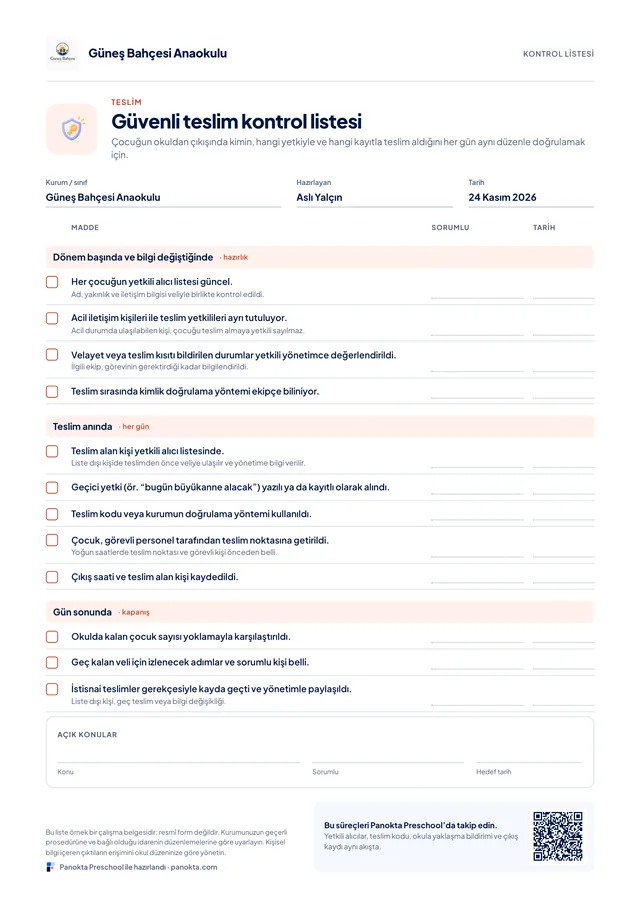
Teslim, ilaç, açılış-kapanış, yeni dönem ve veli iletişimi için masada kullanılan beş liste.
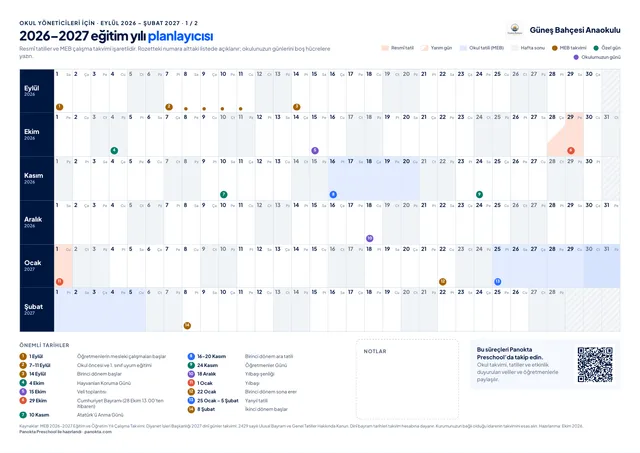
2026–2027 eğitim yılı; resmî tatiller ve okul günleri işaretli, okulunuzun tarihleri eklenebilir.
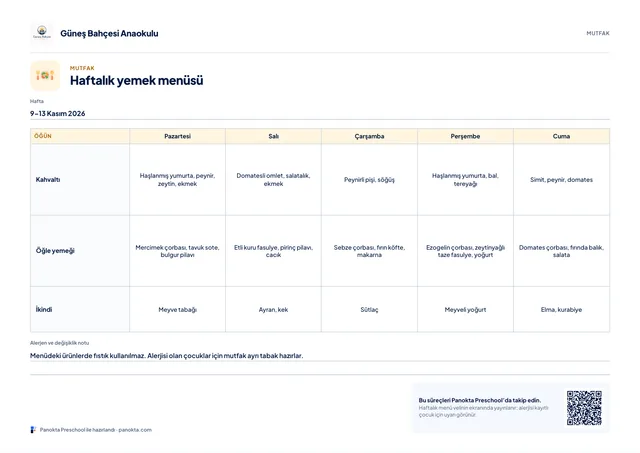
Beş günün kahvaltı, öğle ve ikindi öğünleri; alerjen notu altta.
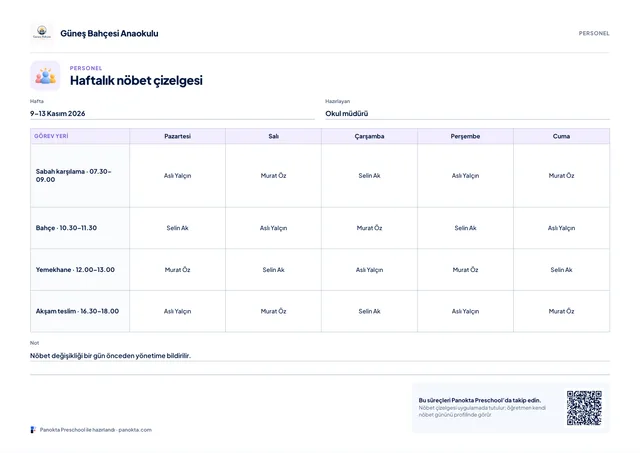
Görev yerleri, saatleri ve beş günün nöbetçileri; öğretmenler odasına asılır.
Veli iletişimi
Anaokulu ve kreşlerde veli iletişimi: günlük karne, duyuru ve bireysel mesajları ayırmak için örnekler ve uygulanabilir bir iletişim çerçevesi.

Veli iletişimi
Anaokulu etkinlik paylaşımları için kısa metin örnekleri. Fotoğrafa bağlam eklemek, gözlemi anlatmak ve paylaşım kapsamını gözetmek.

Okul yönetimi
Anaokulu yöneticileri için günlük takip rehberi. Yoklama, bekleyen kayıtlar, sorumluluklar ve gün sonu kontrolünü beş soruda düzenleyin.
Birlikte netleştirelim
Kapıda kim var, kim yolda, hangi sınıfta yoklama bitti; Panokta Preschool’da yöneticinin ekranında. Okulunuzun akışını birlikte inceleyelim.